Ingresar a web
Ejemplo de monitoreo: Se quiere revisar el inicio de sesión al sitio app.24cevent.com
Iniciar sesión en dVirtualUser, luego ir a Flujos
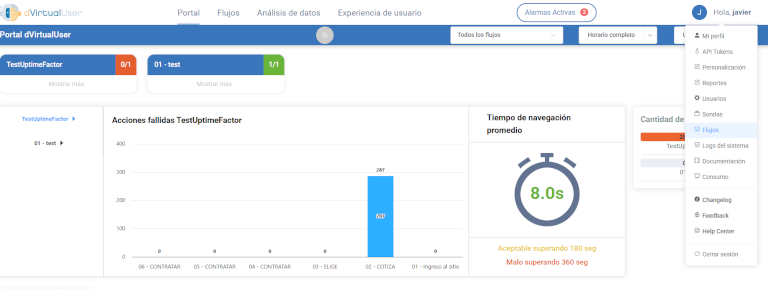
Presionar nuevo flujo
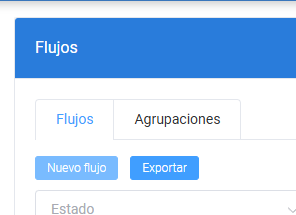
Asigne un nombre al flujo
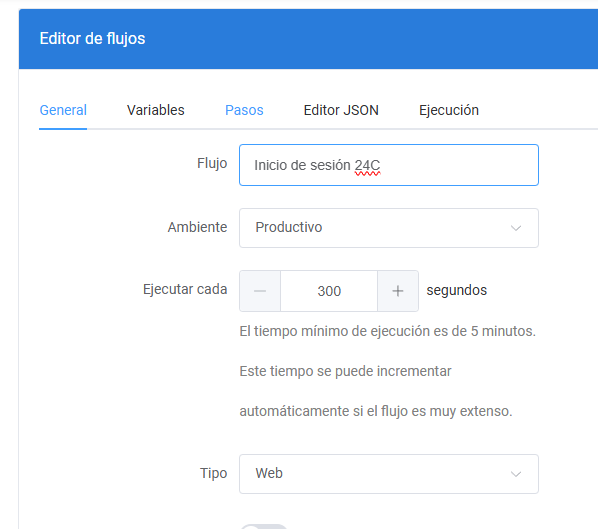
Ir a sección Pasos
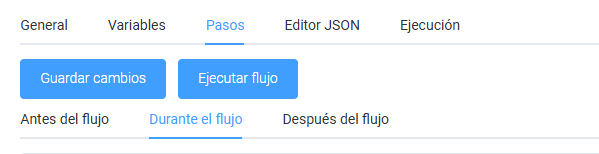
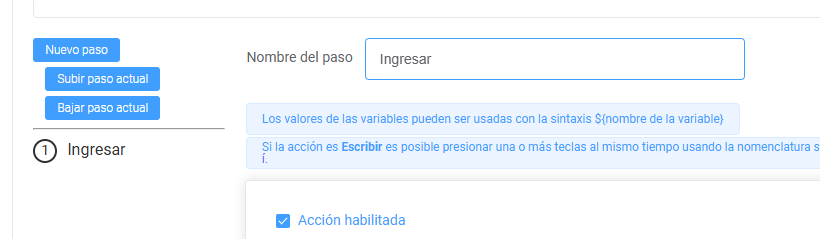
Asignar un nombre al paso, los nombres de los pasos no pueden tener tildes
Para el ejemplo, el monitor va a abrir el sitio app.24cevent.com e iniciará sesión. Para ello, se crean dos pasos: Ingresar e Introducir Credenciales
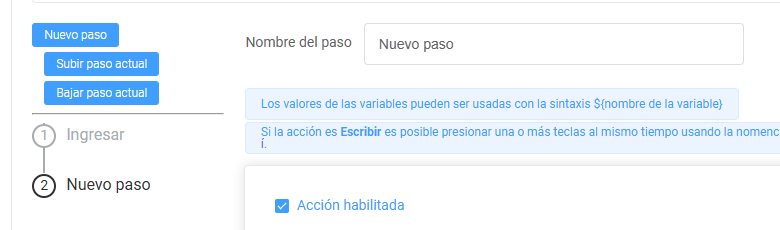
Para crear el segundo paso, presionar en Nuevo paso. En la lista de pasos, un nuevo paso con el nombre "Nuevo paso" aparecerá, darle clic. En el nombre del paso, asignar "Introducir Credeciales"
Definir acciones para el paso "Ingresar"
En la lista de pasos de la izquierda, presionar en Ingresar. Luego en el cuadro donde dice "Nueva acción", presionar la flecha para desplegar la vista completa de la acción.
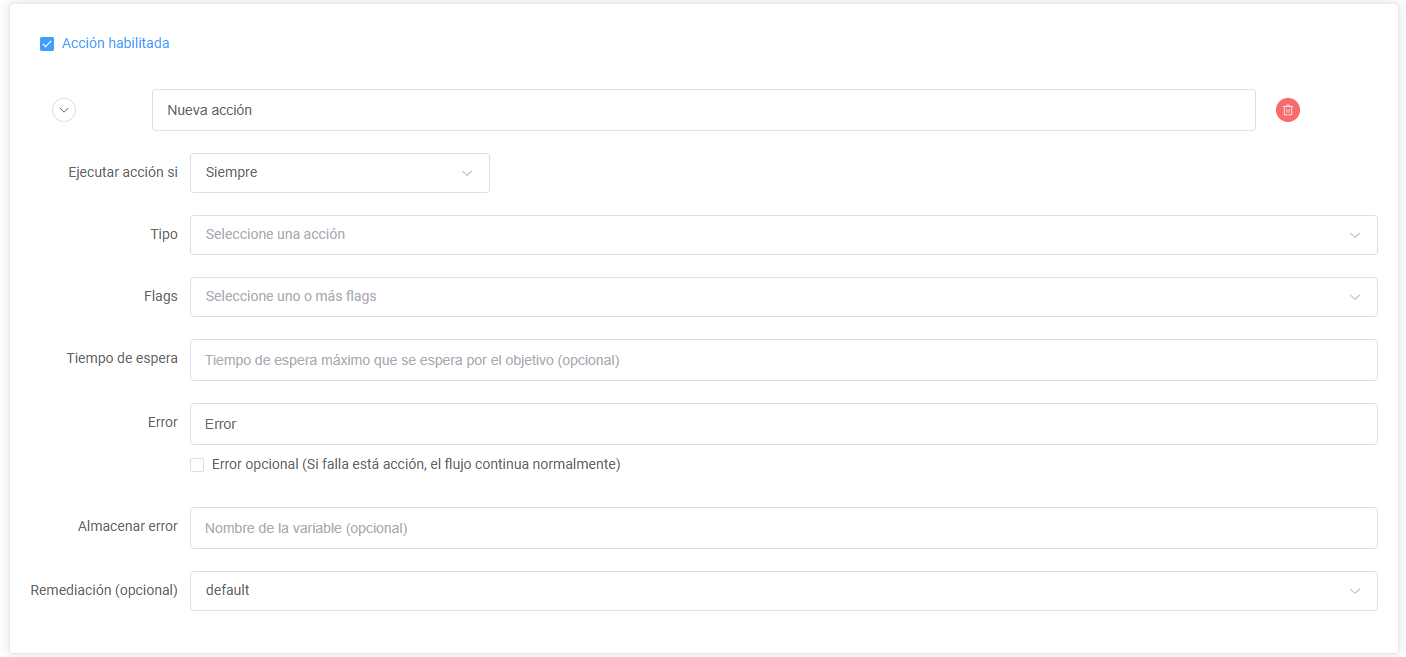
En el paso Ingresar, se va a pedir al monitor abrir el sitio app.24cevent.com, para ellos se configura una acción de Tipo "Abrir sitio web" y en URL "https://app.24cevent.com".
Donde dice "Nueva acción", reemplazar por "Ingresar a app.24cevent.com". Este campo es solamente descriptivo y permite dejar un comentario sobre que es lo que hace la acción.
En error, reemplazar por "No se pudo ingresar a app.24cevent.com". Este mensaje es el que el monitor mostrará, en caso de que esta acción específica falle.
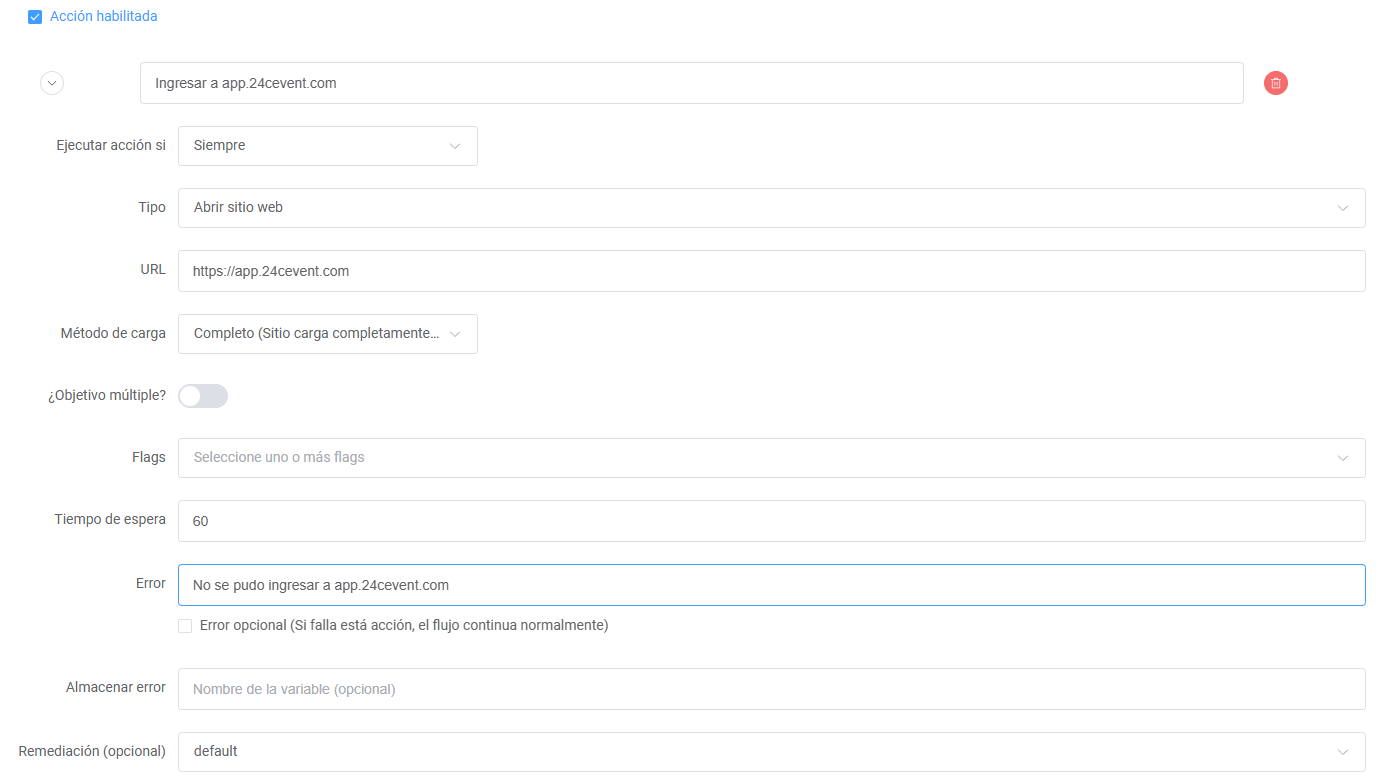
En este momento, el monitor accede al sitio app.24cevent.com y con ello el paso hace todo lo que se planificó.
Definir acciones para el paso "Introducir Credenciales"
El sitio app.24cevent.com requiere de un Correo electrónico y una Contraseña, como se ve en la imagen.
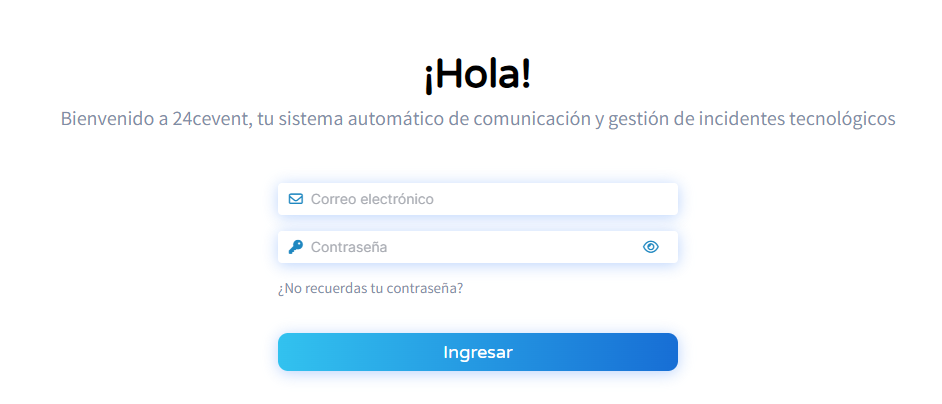
Dado que se requiere escribir, la acción de Tipo "Escribir" es la indicada. En la lista de pasos, seleccionar el paso "Introducir Credenciales". Luego, en la acción disponible, definir el Tipo como "Escribir". Finalmente, en Objetivo, se debe indicar donde está el campo de texto, para ello se puede usar un CSSPath o un XPATH.
Para encontrar el XPATH del campo de texto, dentro del sitio app.24cevent.com, y sobre el campo Correo electrónico, presionar el clic derecho y luego Inspeccionar.
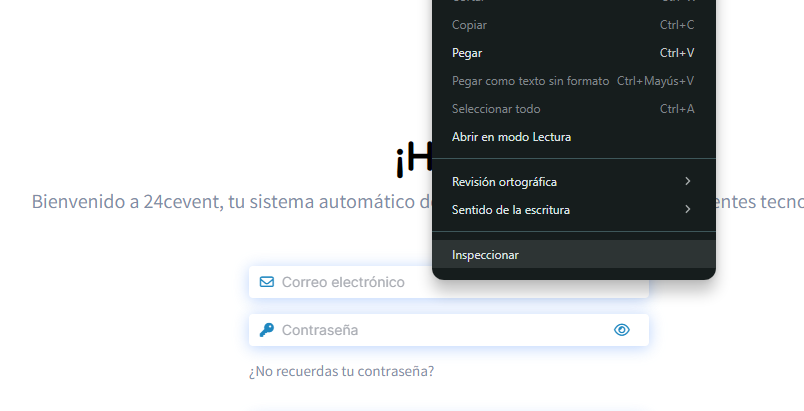
Una ventana, dentro del navegador, se abre. En el código que aparece, una porción está sobresaltada. Si se posiciona el mouse sobre esa porción, se marca también el cuadro de texto que se quiere buscar.

En la porción de código resaltado, presionar clic derecho → Copiar → Copiar XPath
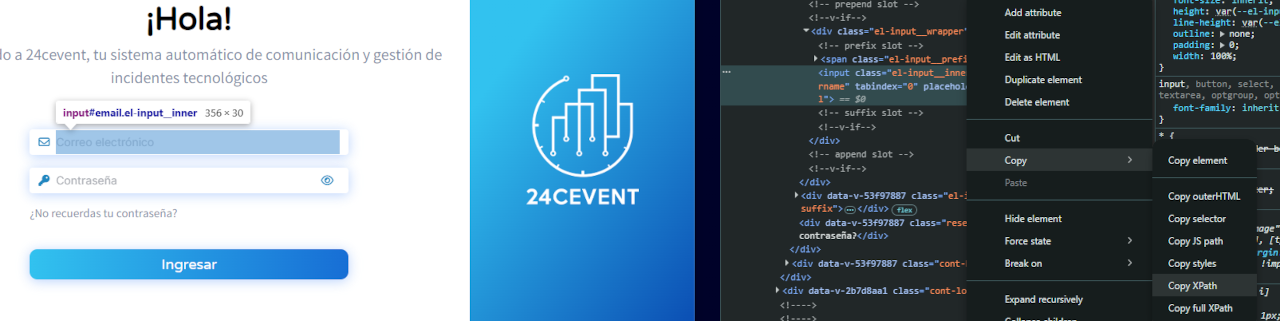
En dVirtualUser, en la acción que se está configurando, cambiar CSSPath por XPath, y en "Seleccionar un objetivo" pegar el XPath //*[@id="email"] (el que se copió desde el sitio app.24cevent.com). Finalmente, en parámetros, escribir el usuario que iniciará sesión.
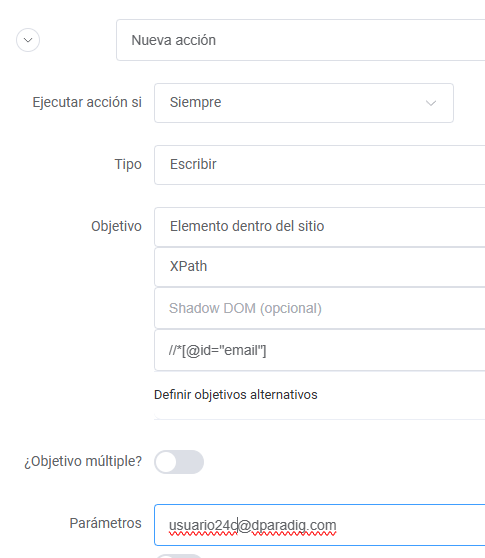
Hasta el momento, el monitor ingresa el correo electrónico. Presionar "Nueva acción" y repetir el proceso para la contraseña.
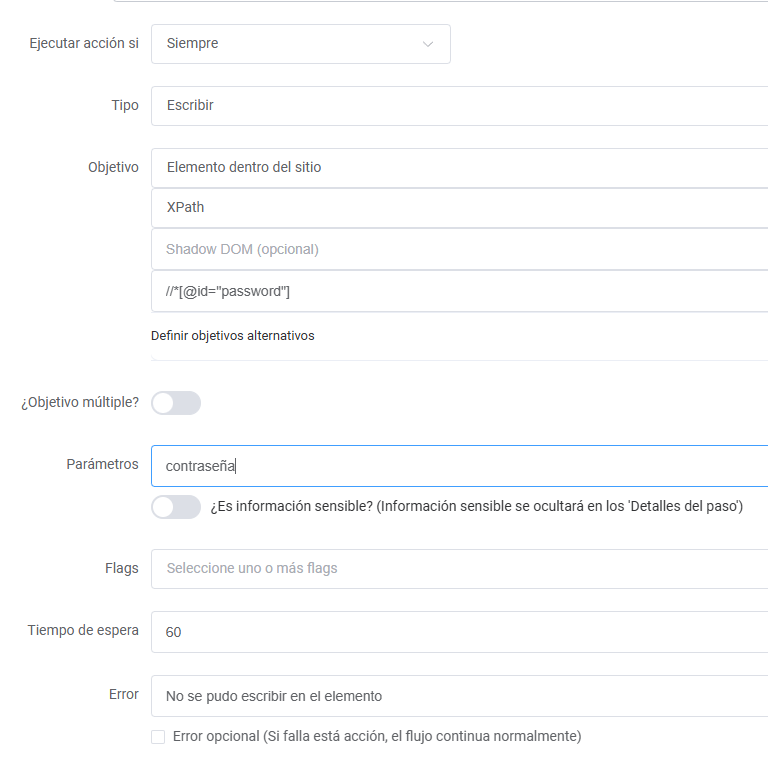
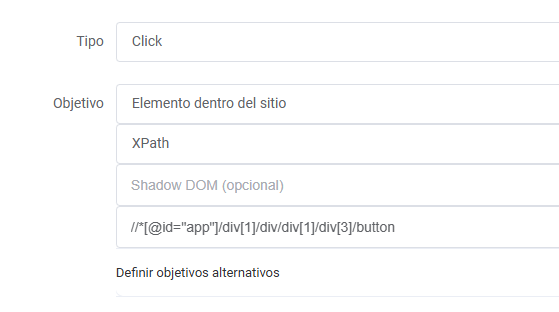
Con el usuario y la contraseña escritos, solo queda presionar Ingresar. Crear una nueva acción, buscar el XPath del botón ingresar y usar la acción de tipo Click.
Tener en cuenta que hasta este punto, el monitor inicia sesión correctamente, pero no se le ha instruido en sí debe validar que el inicio de sesión fue exitoso o no. Para ello, se le indica al monitor que espere a que cargue el sitio luego de presionar Ingresar, para validar carga, se le dice que espere a que aparezca algún elemento del sitio. Para el ejemplo, se espera por el título “Operaciones”.
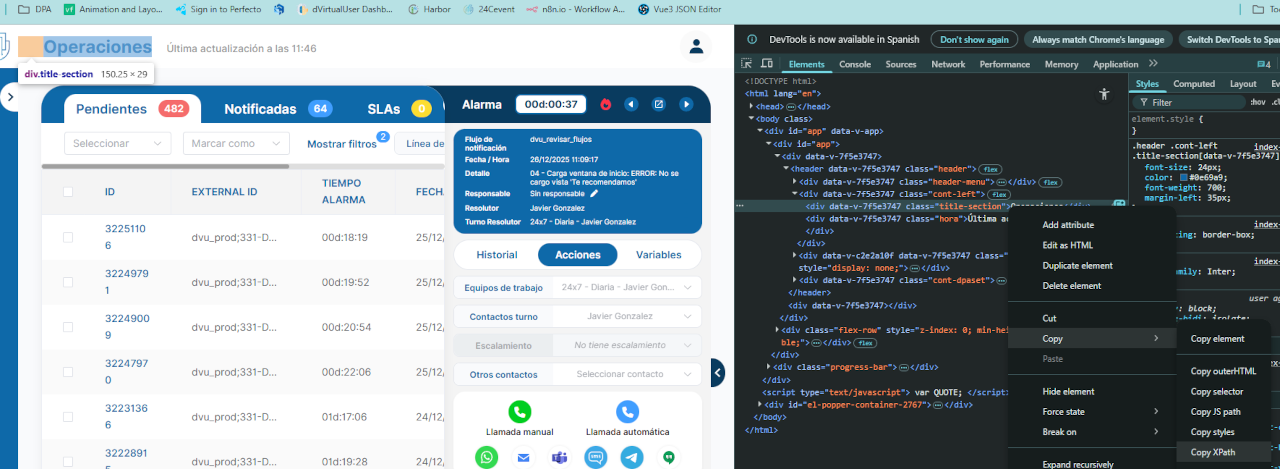
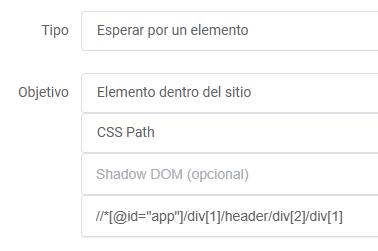
Una vez se obtiene el XPath del título “Operaciones”, en dVirtualUser, crear una nueva acción, de tipo "Esperar por un elemento" y en Objetivo, el XPath obtenido.
Probar flujo y publicar
En este punto, el monitor está configurado. Para probarlo, presionar en Ejecutar flujo (subir en el sitio, el botón está ubicado en la parte superior del editor). Luego de unos segundos, la ejecución iniciará.
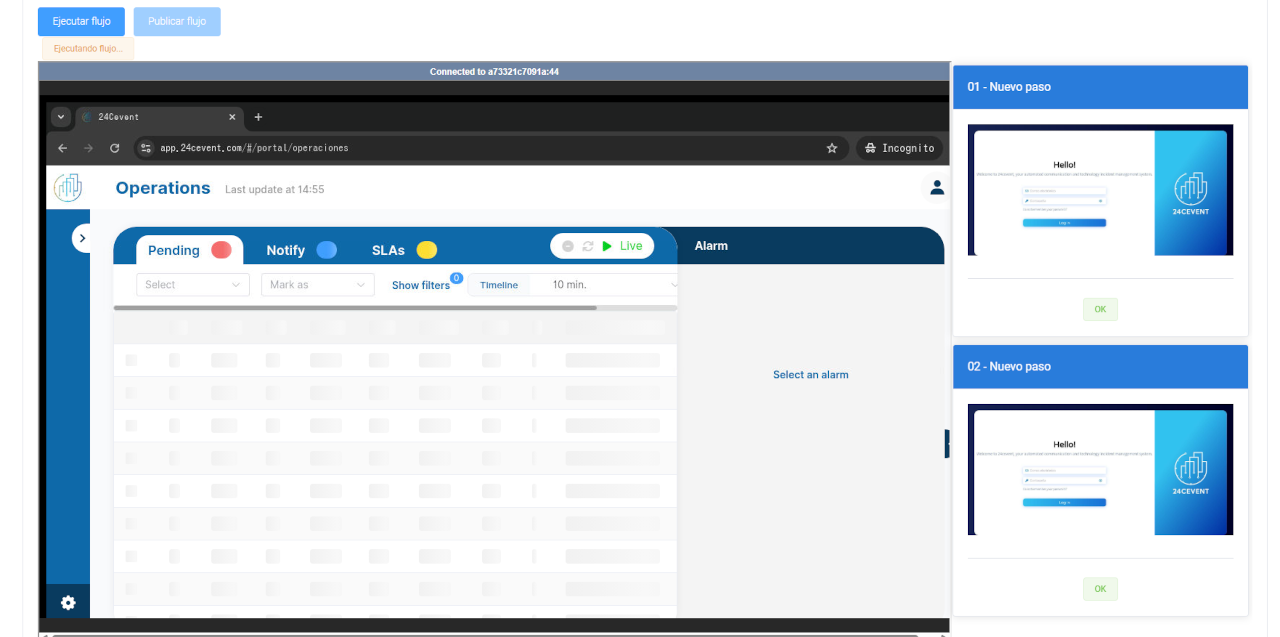
Una vez finalizada la ejecución, si todos los pasos fueron exitosos, el botón de "Publicar flujo" estará disponible. Presionar Publicar flujo. Si el proceso fue correcto, un mensaje indicando que el flujo está en proceso de publicación aparecerá. Luego de unos minutos, el monitoreo estará activo y se podrá ver desde las secciones Portal, Flujos, Análisis de Datos y Experiencia de usuario.
Was this helpful?
Still need help? Share an idea