Historial de errores
La sección Historial de errores permite visualizar los errores que se han producido en las sondas seleccionadas, en función del tiempo seleccionado.
Uptime
Se muestra el uptime del flujo seleccionado, en función del tiempo seleccionado.

Filtros
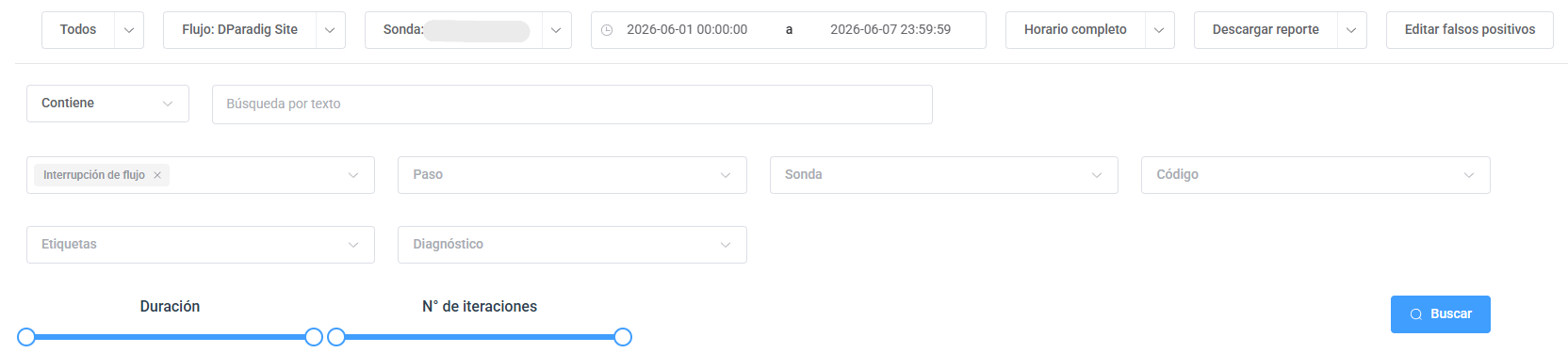
Los filtros disponibles son:
Agrupación
Flujo
Sonda
Fecha de consulta
Rango horario
Buscar errores cuyo mensaje contenga algún patrón
Tipo de error
Paso
Sonda
Código de error (respuesta HTTP)
Etiquetas
Diagnóstico (error real o falso positivo)
Duración
N° de iteraciones
Tabla de errores

Tiempos de navegación
Se muestra el tiempo de navegación del flujo seleccionado, en función del tiempo seleccionado.
Tipos de evento
Interrupción de flujo: El monitor sintético no fue capaz de completar el flujo tal cual está configurado.
Tiempo de navegación: El monitor sintético tomó más tiempo del esperado en realizar la navegación, de acuerdo a lo configurado en la sección flujos.
Variable personalizada: El monitor sintético detectó que una variable personalizada superó algún umbral previamente definido.
Métrica: El monitor sintético detectó que una métrica superó algún umbral previamente definido.
Timeout Sonda: El monitor sintético no hay reportado información en un tiempo determinado.
Detalle
La columna Detalle contiene dos opciones:
Imágenes e información
Grabación
Imágenes e información
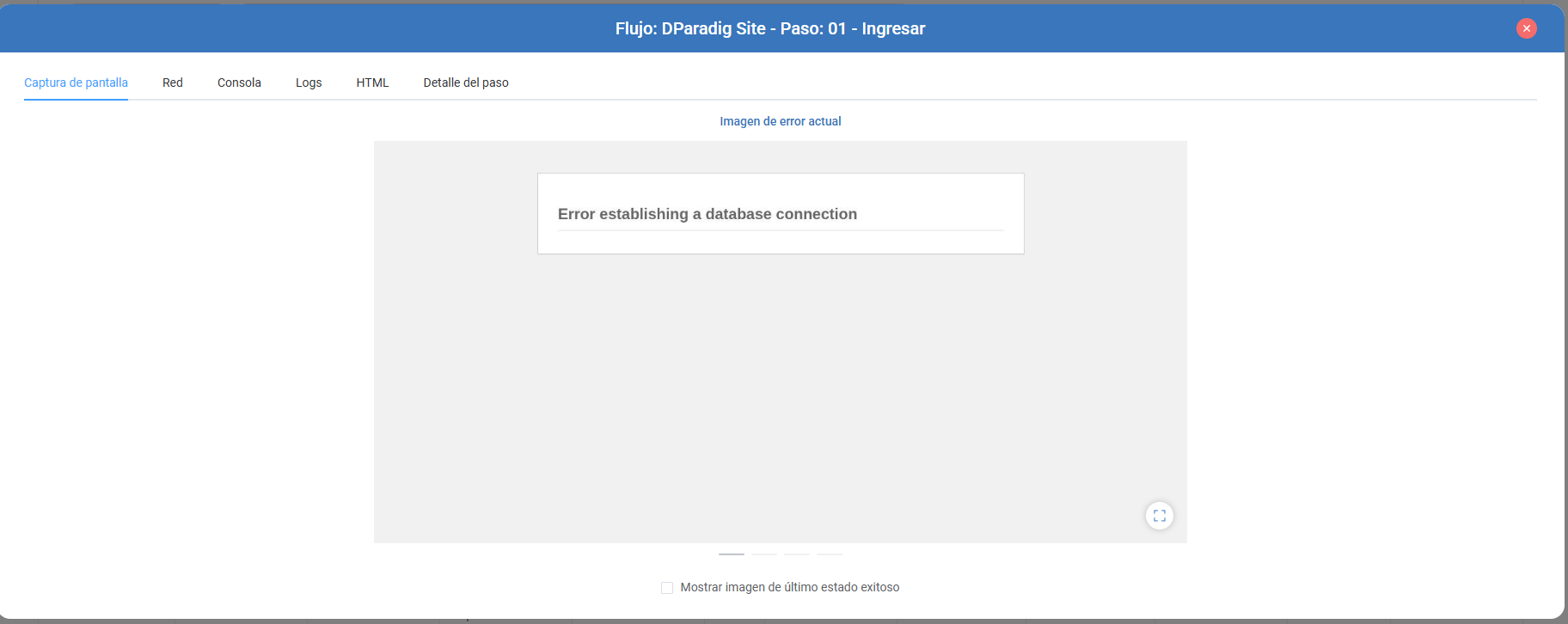
Al presionar el botón Imágenes e información, se muestra por defecto la sección "Captura de pantalla", donde se ve la imagen que capturó el monitor sintético durante la navegación, al momento del evento.
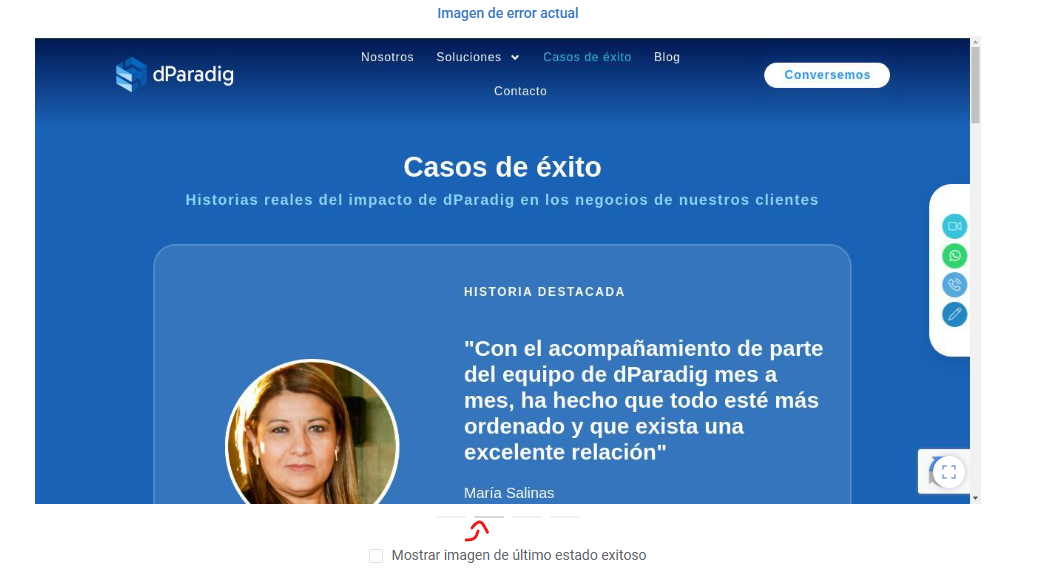
El monitor puede capturar múltiples imágenes, las que se pueden visualizar presionando en las líneas horizontales debajo de la imagen actual.
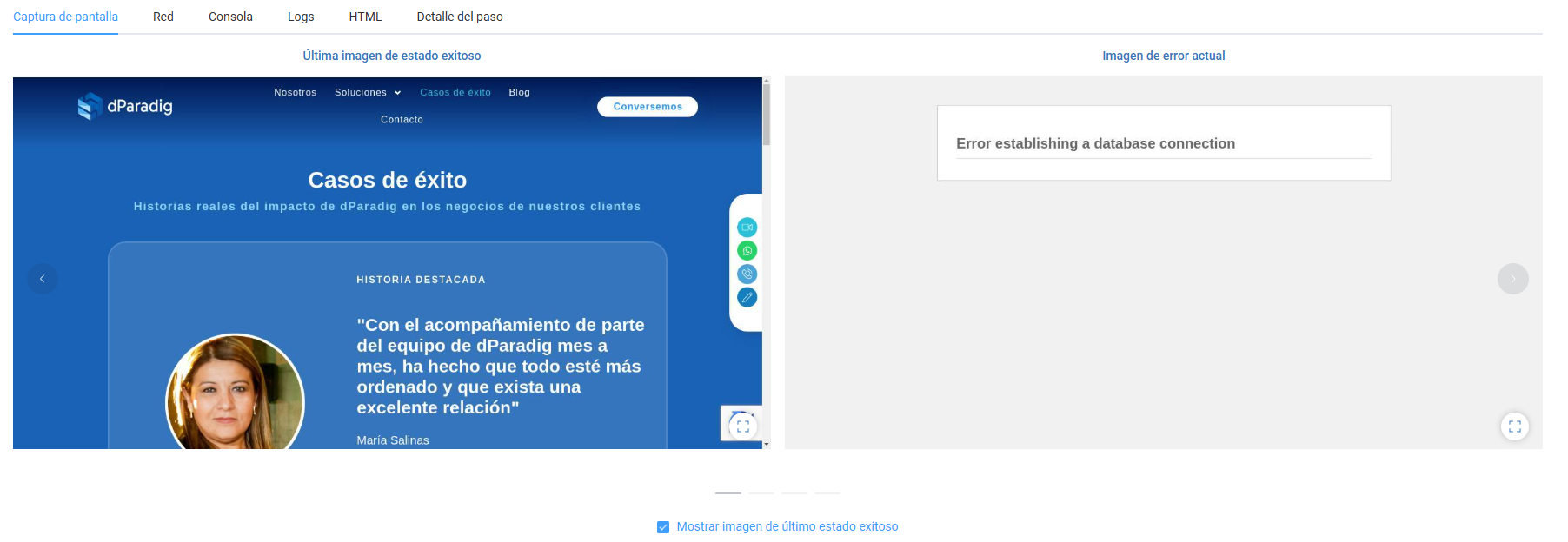
Presionando el check de "Mostrar imagen de último estado exitoso", se puede comparar la imagen actual con la última imagen que el monitor capturó en una sesión que fue exitosa.
Red
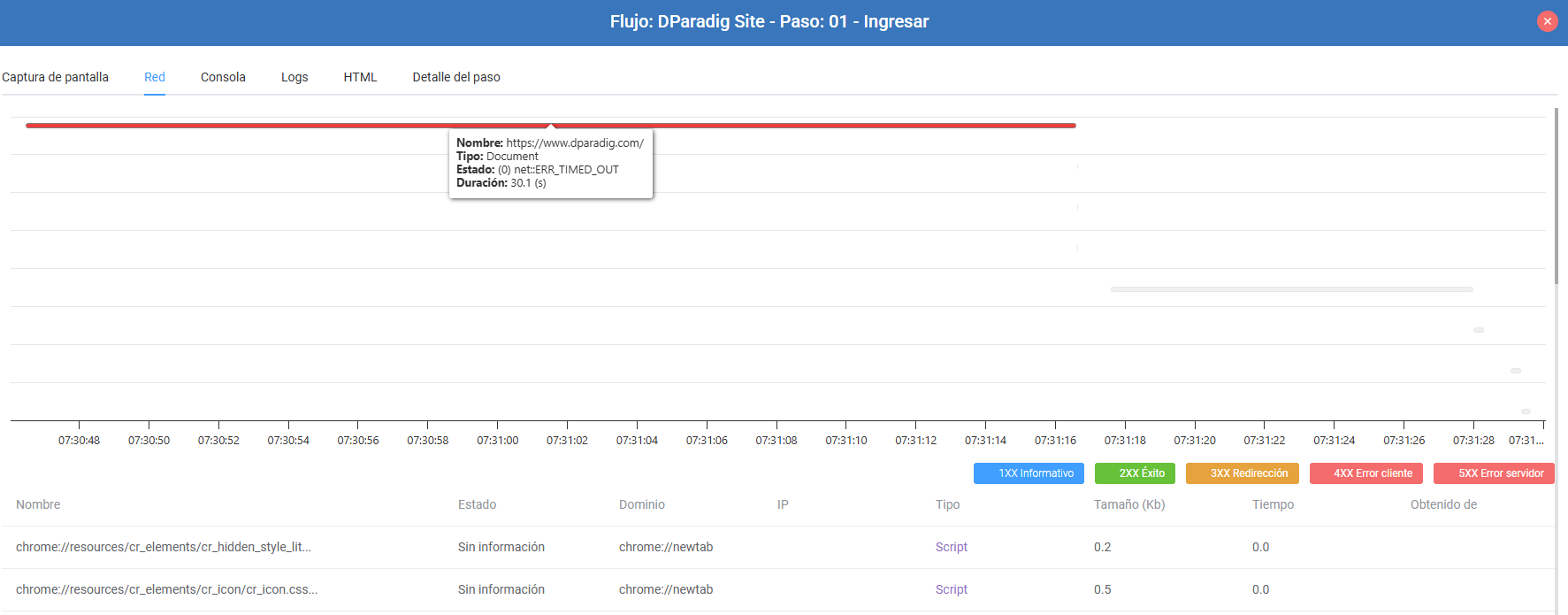
Red captura todo el tráfico HTTP posible entre el monitor sintético y el sitio que está navegando. La línea temporal permite visualizar cuando ha tomado cada recurso en cargarse, y si es que cargó (color gris) o no (color rojo).
La tabla, muestra:
Nombre de la URL asociada al recurso
Estado (200, 404, etc.)

Dominio del recurso
IP de origen del recurso
Tipo de recurso (CSS, JS, etc.)
Tamaño del recurso
Tiempo de carga
Obtenido desde el cache o descargado directamente desde el servidor
Consola

Logs registrado por el navegador donde el monitor sintético está navegando.
Logs
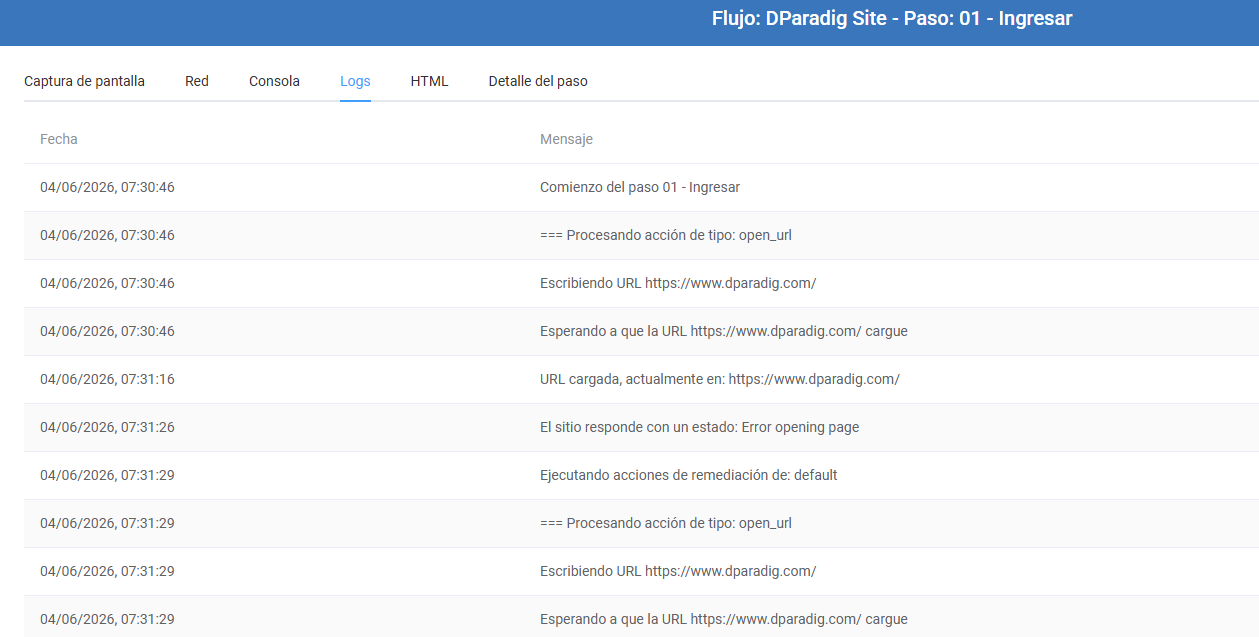
Registro de todas las acciones que el monitor sintético realiza durante la navegación.
HTML
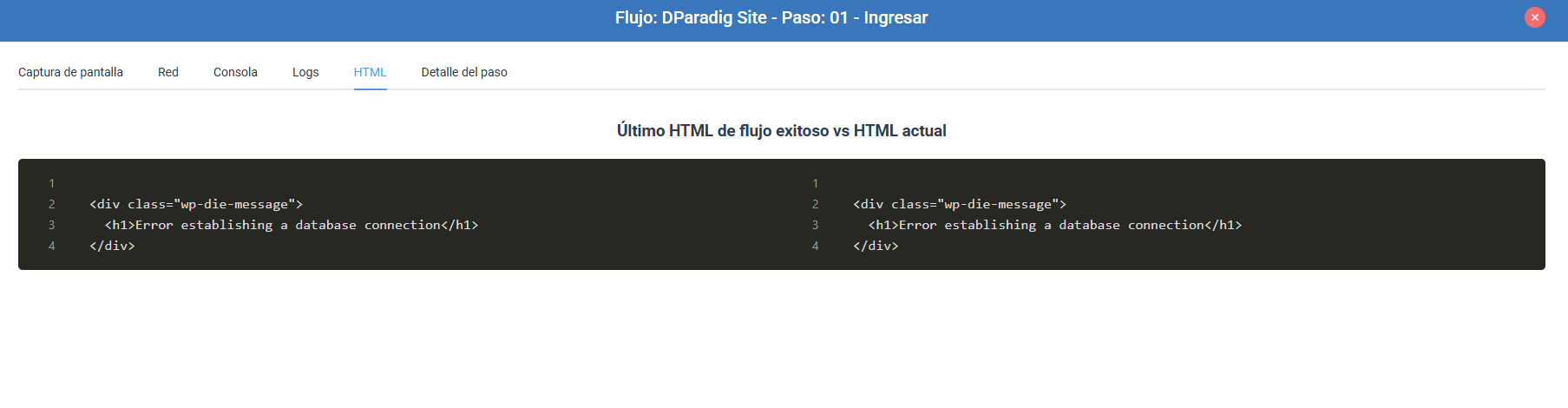
Código HTML del sitio al momento del evento. Automáticamente se compara con el HTML que el monitor sintético obtuvo durante la última navegación exitosa.
Detalle del paso
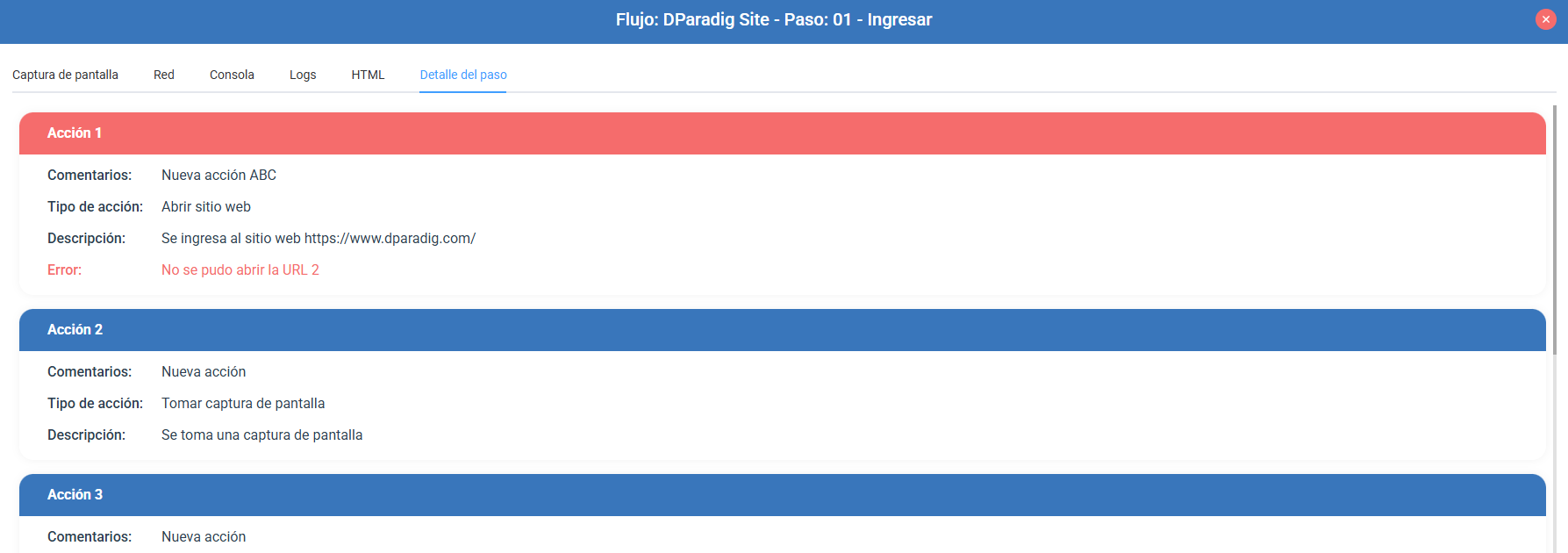
Indica la acción en la que el monitor sintético falló, y que causó la creación del evento.
Grabación
Permite visualizar la sesión del monitor sintético, en un video.
Etiquetas
Los eventos pueden etiquetarse, para luego filtrarse y ser más simples de encontrar. Para etiquetar un evento, haga clic en el botón "Editar" en la columna Etiquetas.
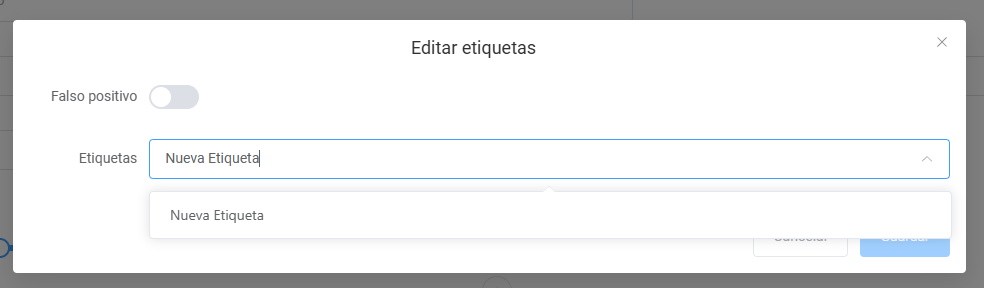
En este formulario, puede seleccionar etiquetas, o crear nuevas escribiendo directamente en el campo Etiquetas.
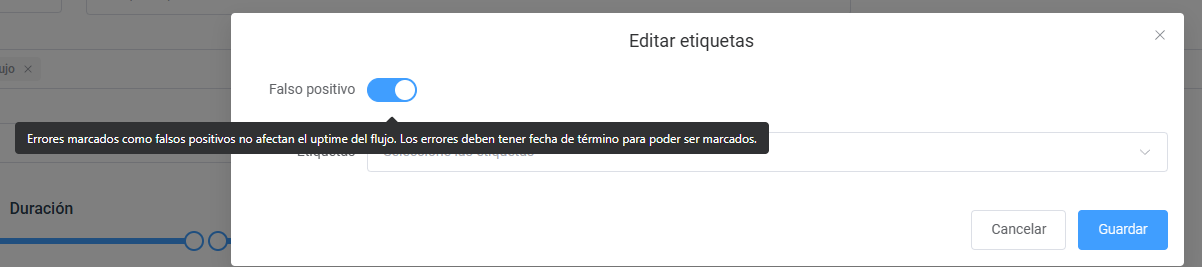
Una forma especial de etiquetado es el Falso Positivo. Esto permite identificar eventos que no son errores, sino que son resultado de un comportamiento inesperado. El falso positivo no afecta al uptime del flujo.
Marcado masivo de falsos positivos
Si se requiere marcar múltiples eventos como falsos positivos, puede hacerlo presionando "Editar falsos positivos".

Luego de presionar el botón "Editar falsos positivos". La columna "Etiquetas" cambia a un modo de selección múltiple.
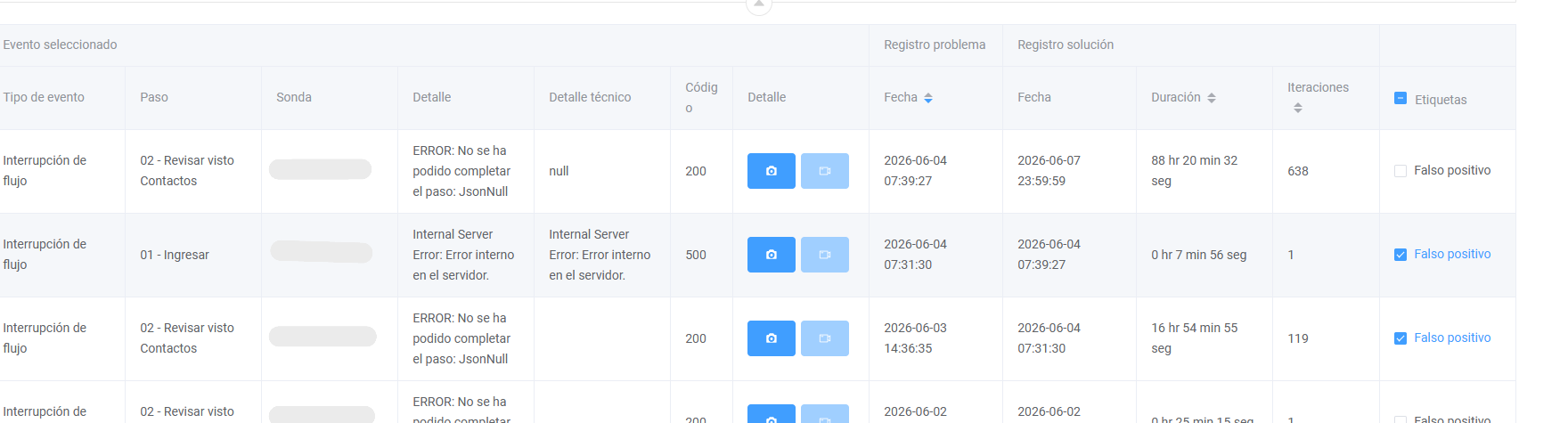
Cuando finalice la selección, presione el botón "Guardar falsos positivos".

Was this helpful?
Still need help? Share an idea